
فعال کردن ورود دومرحله ای دیسکورد
آموزش فعالسازی ورود دو مرحله ای با نرم افزار Google Authenticator :
برای شروع دقت کنید شما برای فعالسازی نیاز به نصب یکی از نرم افزار های Google Authenticator روی موبایل خود خواهید بود که میتوانید که اگر اندرویدی هستید از مایکت یا کافه بازار و اگر IOS هستید میتونید از اپ استور نصبش کنید


پس از نصب و ورود به این نرم افزار گوگل به شما دو روش برای فعالسازی رمز یکبار مصرف پیشنهاد میکند که برای مثال اگر در حال حاضر بر روی دسکتاپ از دیسکورد استفاده میکنید روش اسکن بارکد اسان تر می باشد و اگر از دیسکورد بر روی تلفن همراه خودتون استفاده میکنید باید روش دوم یعنی Enter provided key که وارد کردن دستی کد نمایش داده شده هست استفاده نمایید

توجه داشته باشید در صورتی که میخواید از روش Scan a Barcode استفاده نمایید شاید نیاز باشد نرم افزار Barcode Scanner را نیز نصب داشته باشید که میتوانید آن را از مارکت های مختلف مثل کافه بازار یا گوگل پلی و یا مایکت براحتی نصب نمایید
(آموزش فعالسازی رمز دو مرحله ای سیستم عامل اندروید: )
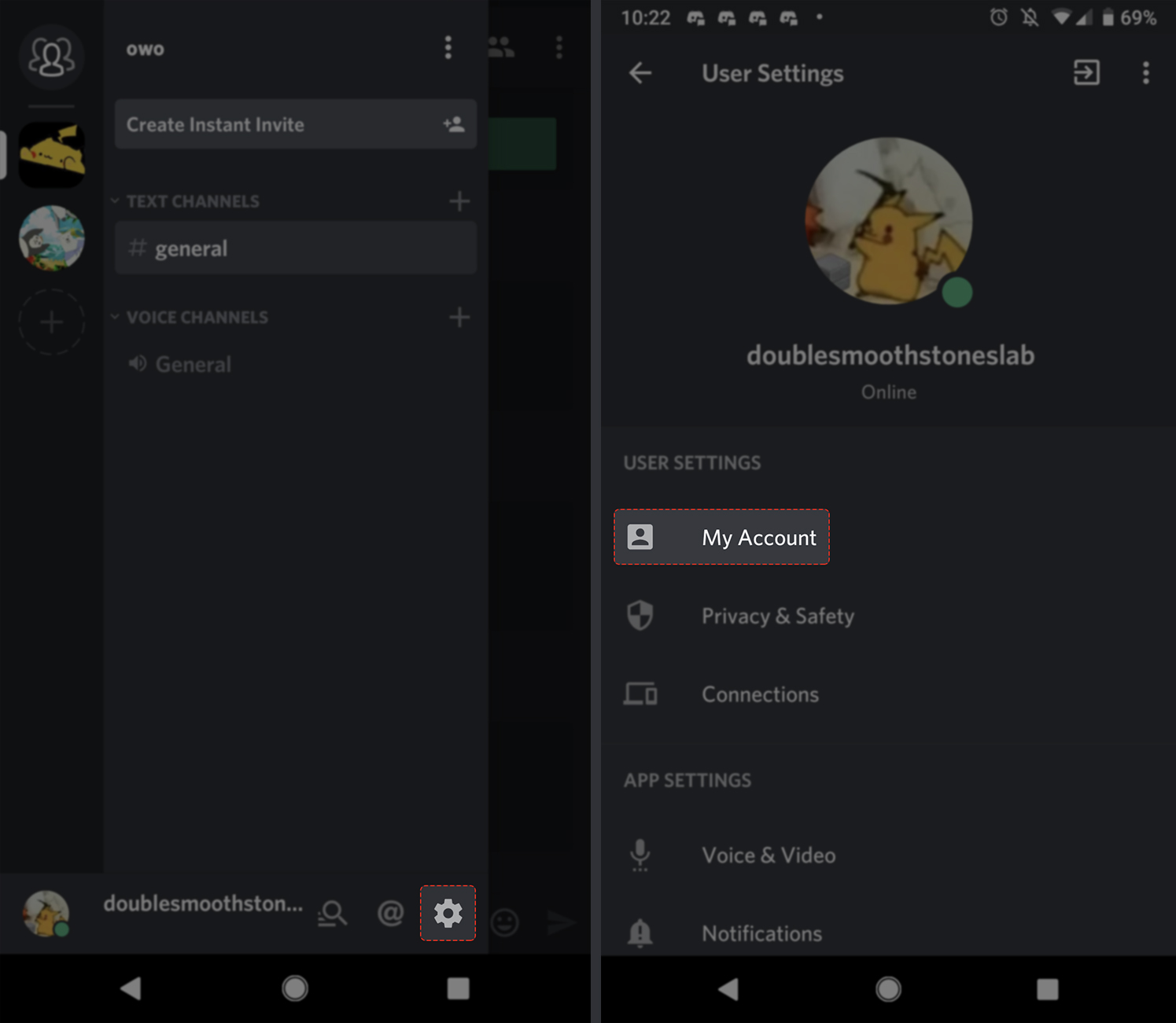
برای شروع مانند تصویر پس از زدن روی ایکن چرخ دنده وارد منوی User Settings و و قسمت My Account شوید :
حال مانند تصویر زیر بر روی دکمه Enable TWO-FACTOR AUTH بزنید
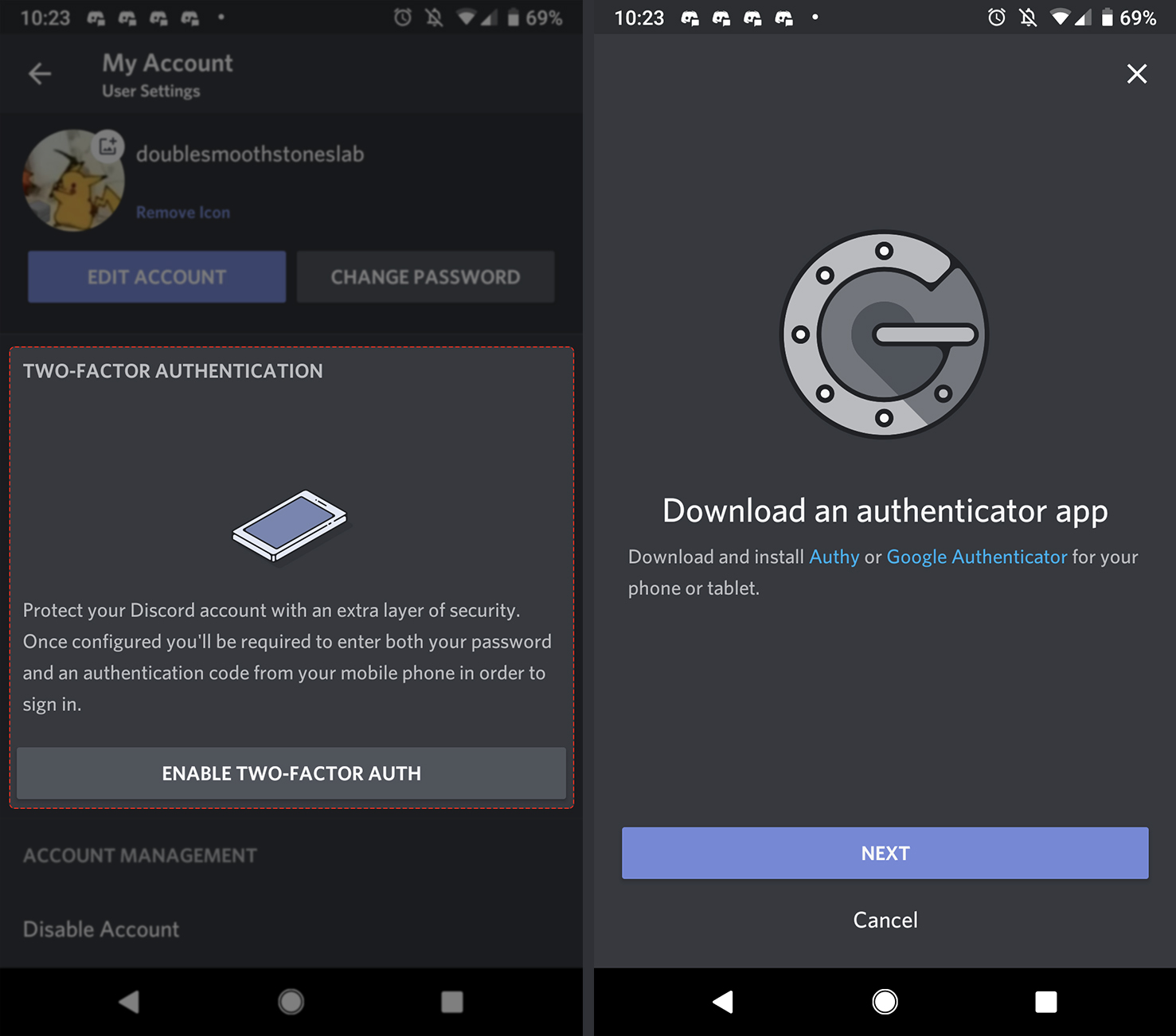
سپس دیسکورد از شما میخواهید یکی از نرم افزار های Google Authenticator و یا Authy را بر روی دستگاه خود نصب نمایید . که آموزش ان را بالاتر در قرار داده ایم (کلیک کنید)
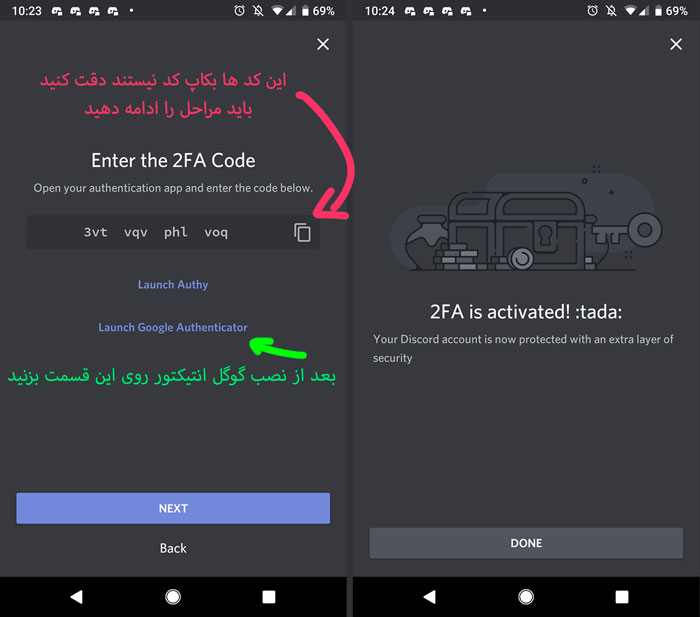
توجه : کد هایی که در این مرحله نمایش داده می شود بکاپ کد شما نیست پس دچار اشتباه نشوید !
در این مرحله کافیست بر روی Launch Google Authenticator بزنید تا نرم افزار مربوطه که باید از قبل نصب کرده باشید اجرا گردد ، حال یک 6 رقمی عددی به شما نمایش داده میشه که باید در دیسکورد وارد کنید تا رمزدومرحله ای شما فعال گردد.
پس از فعال شدن رمز دو مرحله ای به منوی تنظیمات بروید و مانند تصویر پایین بر روی دکمه View Backup codes بزنید و کد های بکاپ را در جایی امن نگه دارید کنید
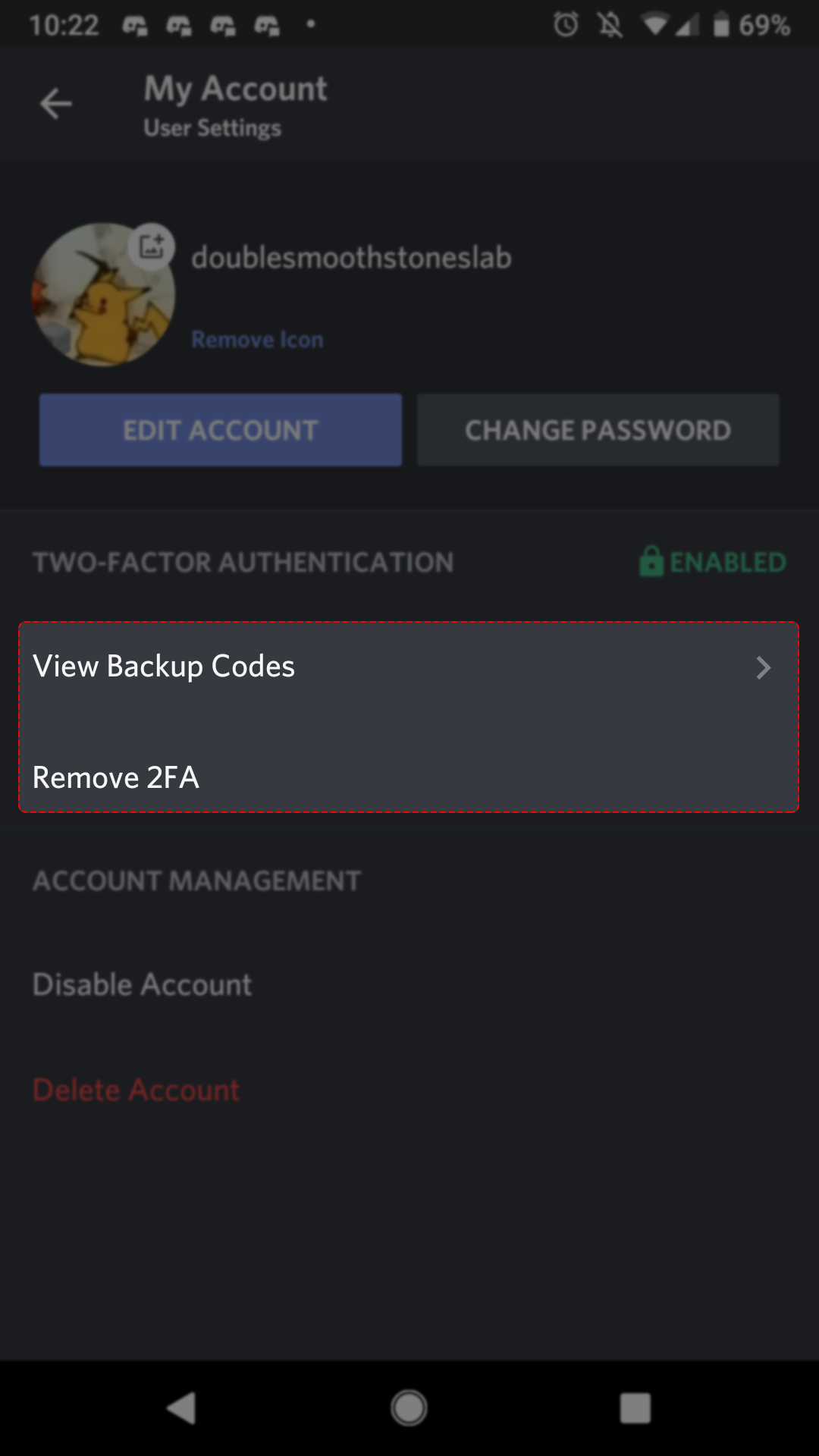
شما میتوانید برای امنیت بیشتر در بخش تنظیمات دیسکورد با زدن دکمه SMS backup Authentication و وریفای شماره موبایل خود از روش پیامکی نیز برای بازیابی و یا ورود به حساب دیسکورد استفاده نمایید.
(آموزش فعالسازی رمز دو مرحله ای سیستم عامل IOS : )
برای شروع مانند تصویر پس از زدن روی ایکن چرخ دنده وارد منوی User Settings و و قسمت My Account شوید :
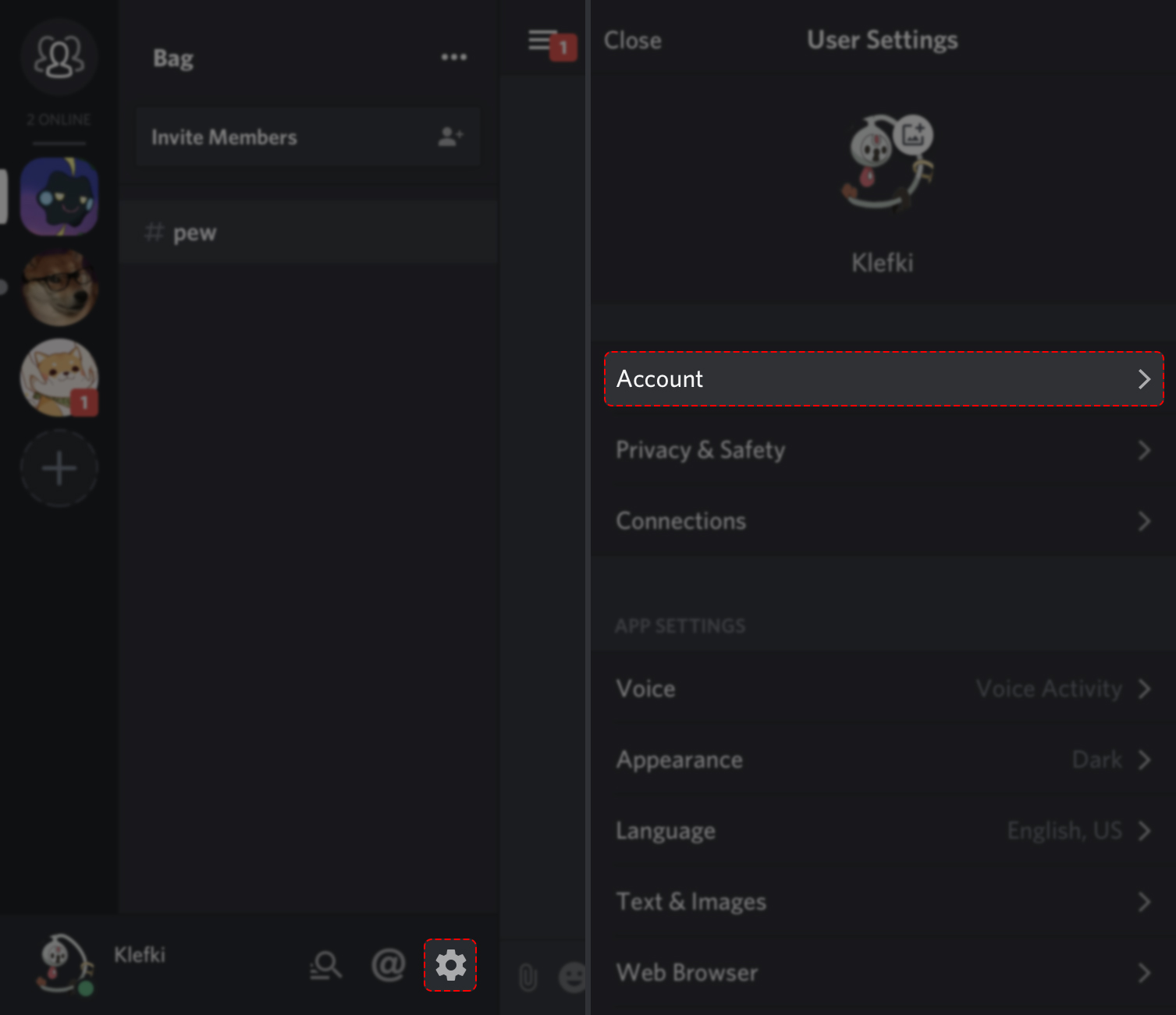
حال مانند تصویر زیر بر روی دکمه Enable TWO-FACTOR AUTH بزنید
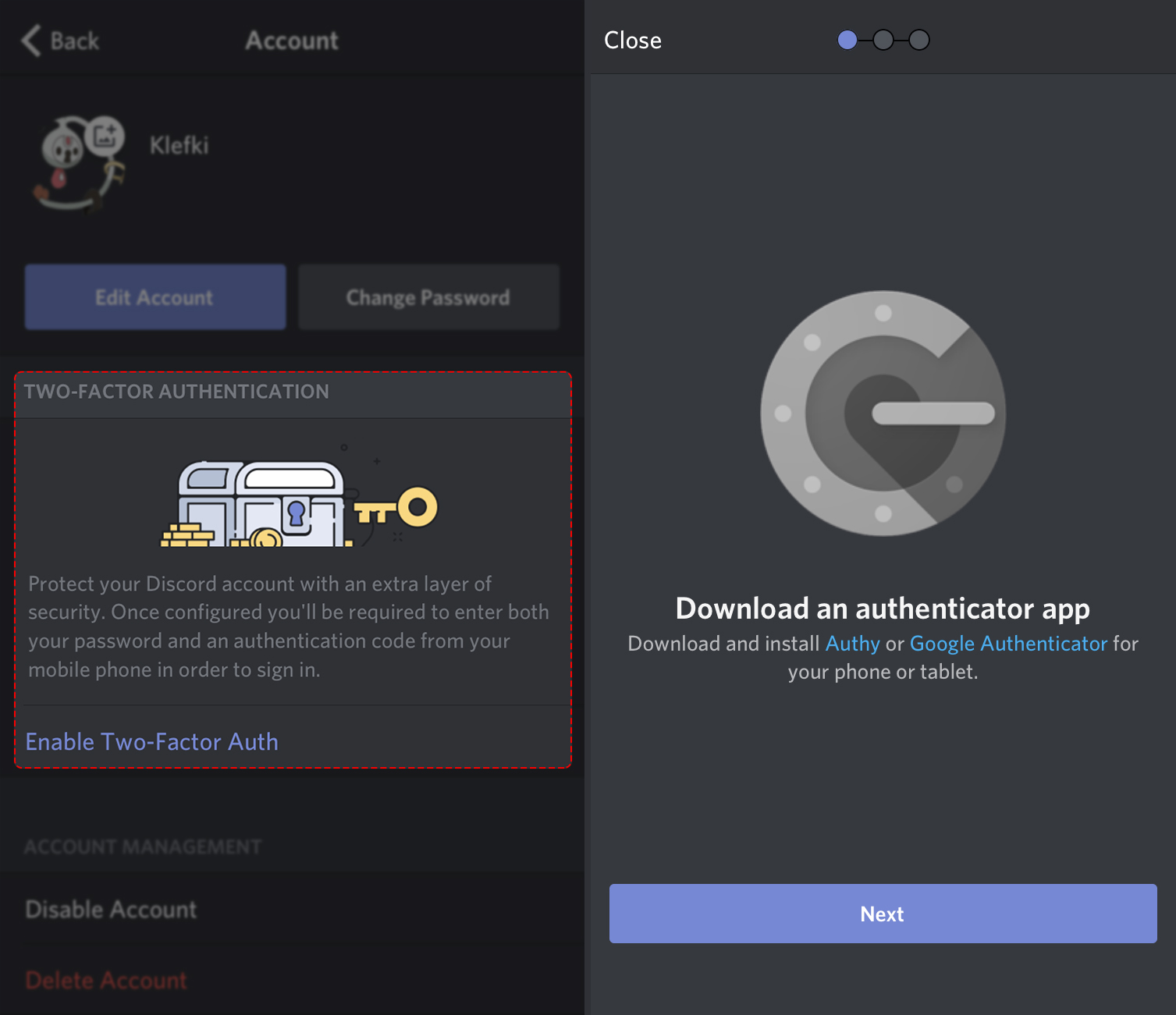
سپس دیسکورد از شما میخواهید یکی از نرم افزار های Google Authenticator و یا Authy را بر روی دستگاه خود نصب نمایید . که آموزش ان را بالاتر در قرار داده ایم (کلیک کنید)
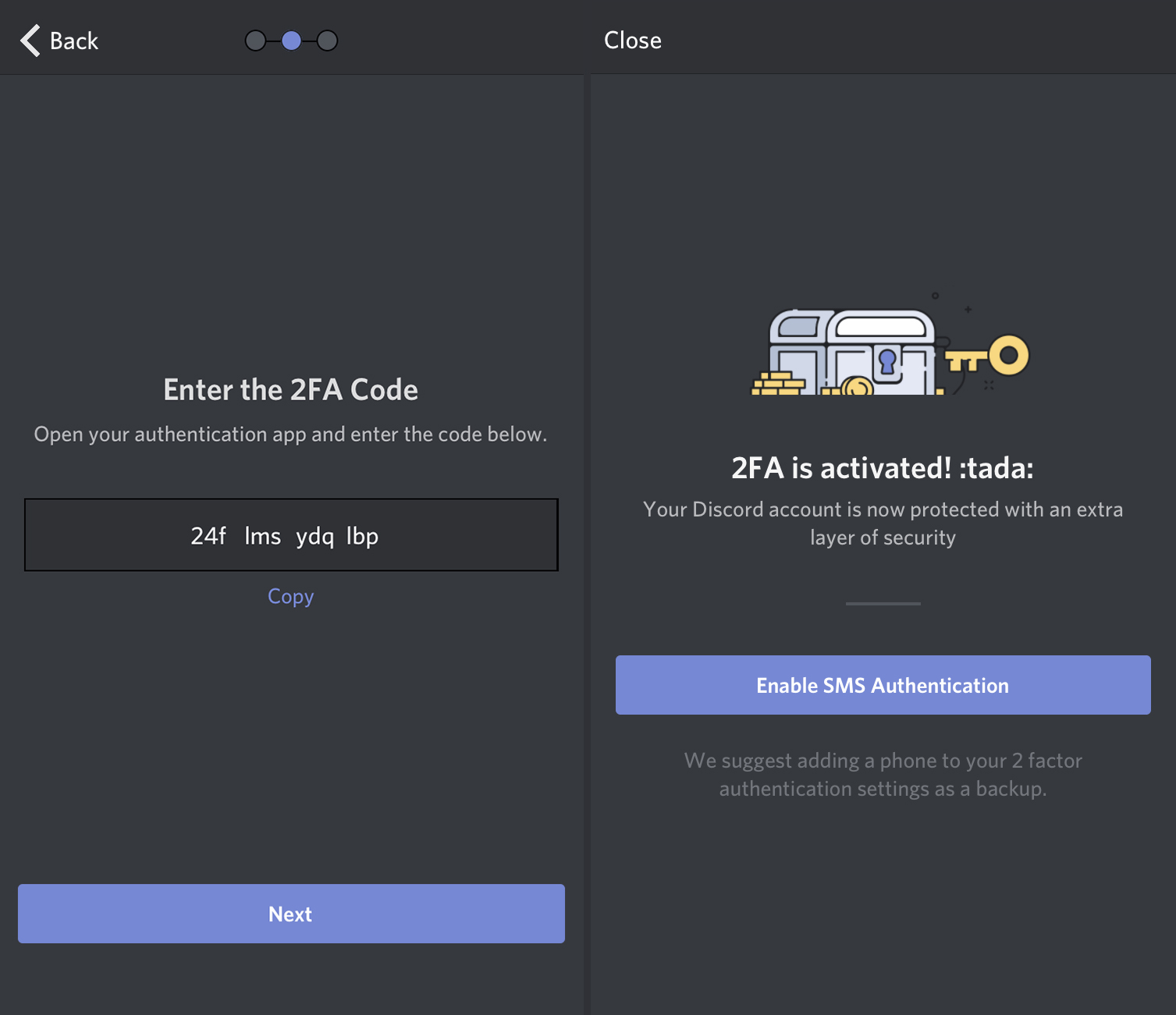
توجه : کد هایی که در این مرحله نمایش داده می شود بکاپ کد شما نیست پس دچار اشتباه نشوید !
در این مرحله روی دکمه copy بزنید و سپس Next بزنید حالا کد ها را داخل نرم افزار گوگل انتیکتور که قبلا نصب کرده اید از بخش Enter provided key وارد کنید ، حال یک 6 رقمی عددی به شما نمایش داده میشه که باید در دیسکورد وارد کنید تا رمزدومرحله ای شما فعال گردد.
پس از فعال شدن رمز دو مرحله ای به منوی تنظیمات بروید و مانند تصویر پایین بر روی دکمه View Backup codes بزنید و کد های بکاپ را در جایی امن نگه دارید کنید
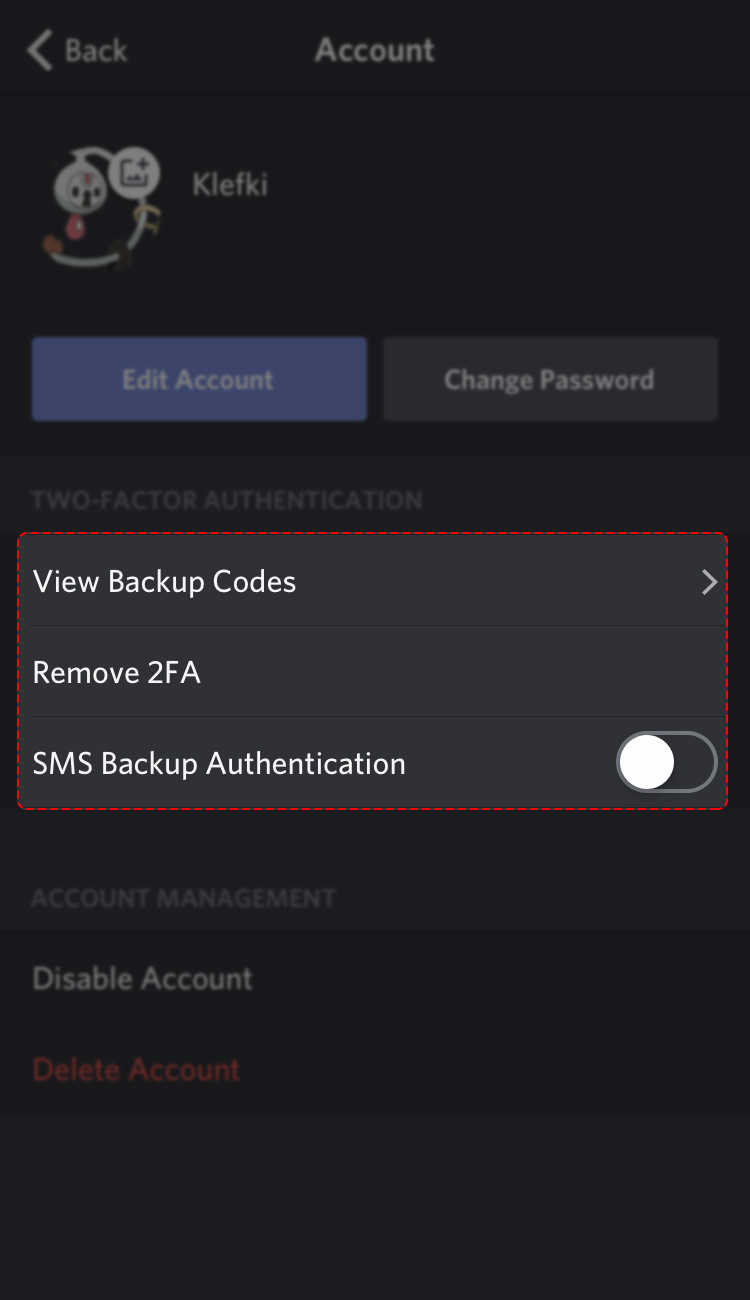
شما میتوانید برای امنیت بیشتر در بخش تنظیمات دیسکورد با زدن دکمه SMS backup Authentication و وریفای شماره موبایل خود از روش پیامکی نیز برای بازیابی و یا ورود به حساب دیسکورد استفاده نمایید.
(آموزش فعالسازی رمز دو مرحله ای سیستم عامل ویندوز : )
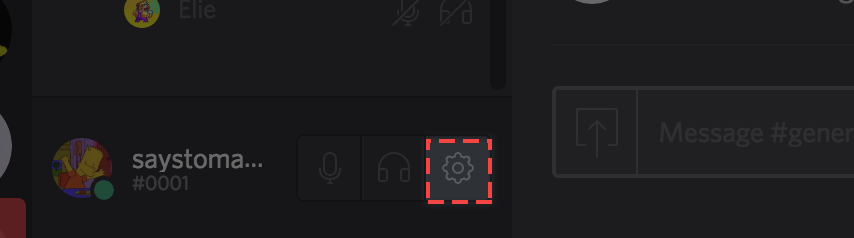
به دیسکورد خودتان وارد شوید و روی ایکون چرخ دنده یا همان منوی تنظیمات همیشگی بزنید
حالا لازم نیست جای دیگه ای برید ، بعد از زدن روی این دکمه به تب My Account و صفحه ای مشابه صفحه زیر هدایت می شوید :
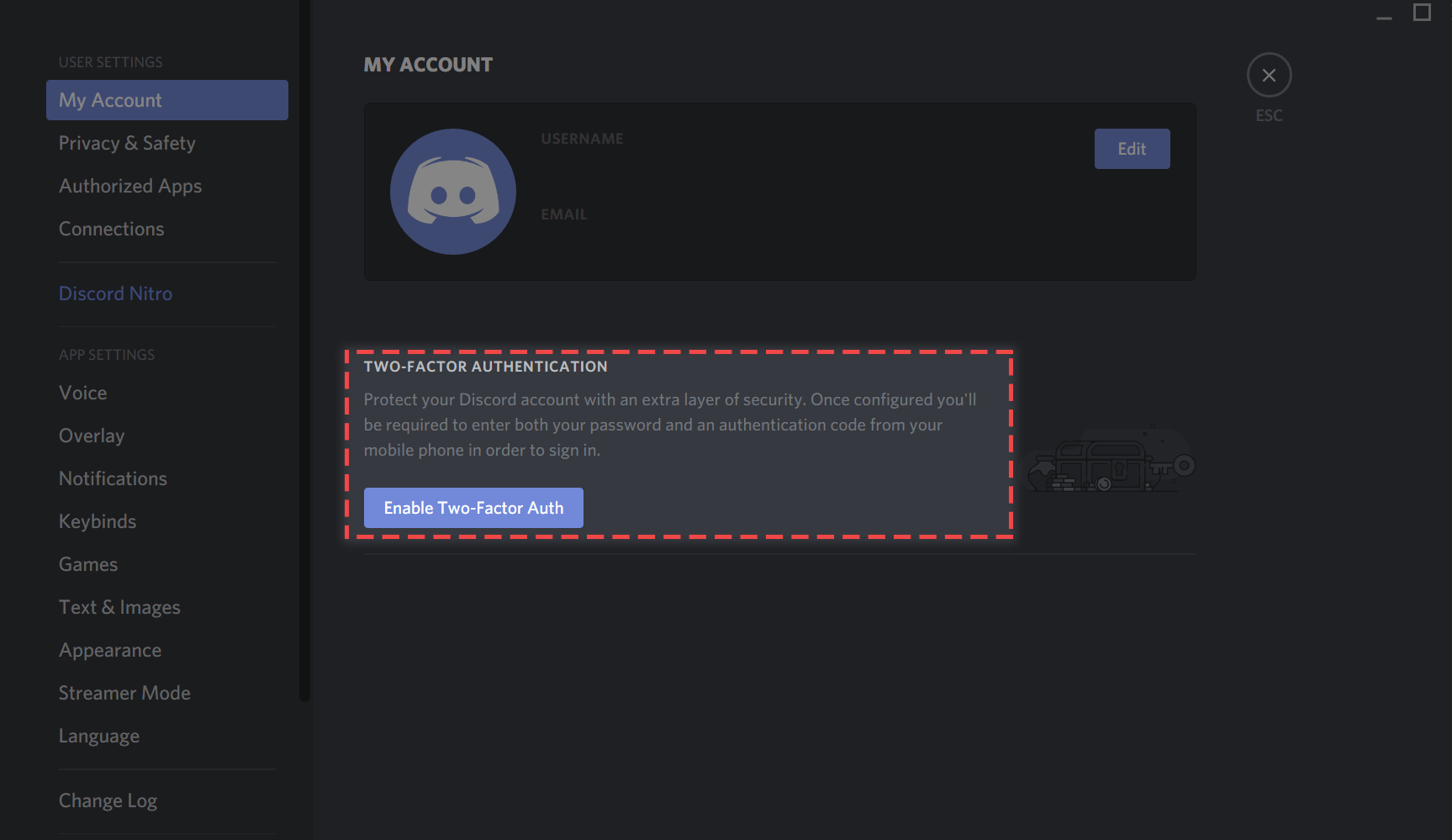
سپس مانند تصویر بالا روی دکمه Enable Two-Factor Auth بزنید تا به مراحل فعالسازی رمز دومرحله ای دیسکورد وارد شوید
پس از زدن روی این دکمه دیسکورد صفحه ای مانند صفحه زیر به شما نمایش میدهد :
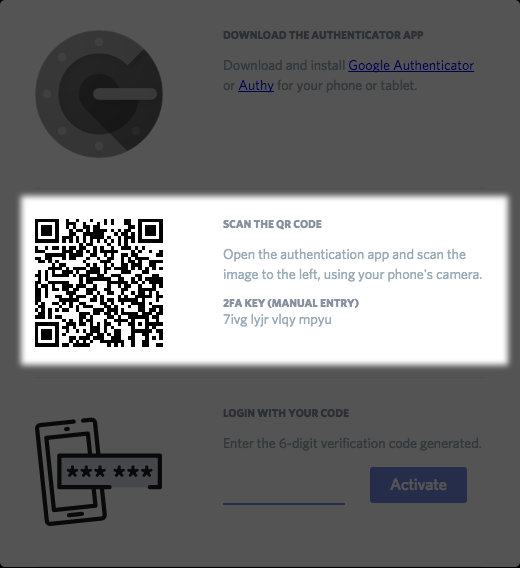
که باید با یکی از روش های معرفی شده در بالاتر (اسکن بارکد و یا زدن دستی کد) این بارکد را به نرم افزار Google Authenticator معرفی کنید
توجه : در صورتی که میخواهید کد را بصورت دستی در نرم افزار وارد کنید باید کدی که زیر قسمت 2FA Key نمایش داده شده را وارد کنید (در اینجا 7igv lyjr vlqy mpyu)
پس از معرفی دیسکورد به نرم افزار احراز هویت گوگل به شما یک کد 6 رقمی نمایش میدهد که هر یک دقیقه تغییر میکند (یکبار مصرف)
که باید این کد را در پایین همین صفحه دیسکورد وارد نمایید
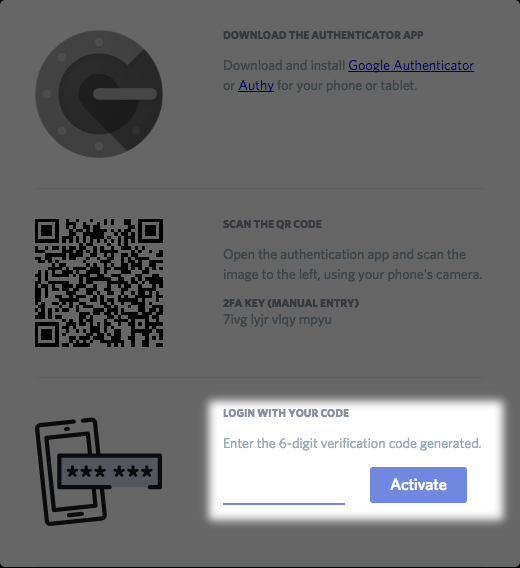
حال روی دکمه Activate بزنید
خب به همین راحتی ورود دو مرحله ای حساب شما فعال شد اما یک نکته بسیار مهم !
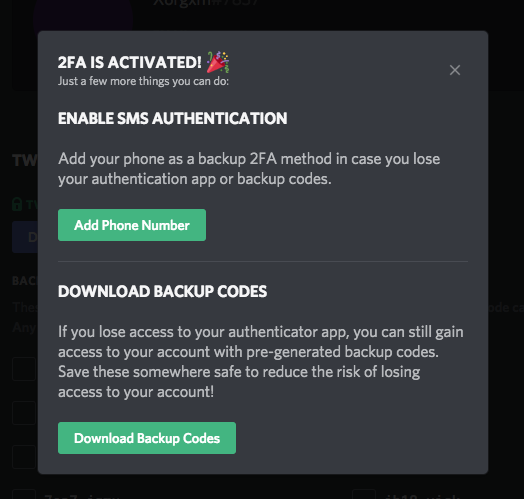
پس از فعالسازی دیسکورد به شما صفحه ای نمایش میدهد که ضمن تبریک از شما میخواهد یکی از دو روش پیشنهادی را انتخاب کنید تا اگر زمانی رمز دو مرحله ای به هر دلیل از کارافتاد و یا به نرم افزار احراز هویت گوگل دسترسی نداشتید بتوانید حساب خود را بازیابی و به آن دسترسی پیدا کنید
-روش Download Backup Codes :
ما به شما پیشنهاد میکنیم حتما بعد از فعالسازی رمز دو مرحله ای کد های بکاپ خود را دانلود کنید و در مکانی امن و در دسترس نگهداری کنید تا در صورت بروز مشکل بتوانید به حساب خود دسترسی پیدا کنید
دقت کنید این فایل و یا همان کد های بکاپ را برای هیچکسی ارسال نکنید چرا که از این راه میتوانند به حساب شما دسترسی پیدا کنند !
نکته : برای دانلود کد های بکاپ در اینده نیز میتوانید با زدن روی این دکمه در تنظیمات دیسکورد و وارد کردن پسورد حساب دیسکورد ، آن کد ها را دانلود نمایید.
-روش Add phone Number (اضافه کردن شماره موبایل) :
این روش بازیابی را هم میتوانید علاوه بر روش بالا فعال نمایید تا در صورتی که به کد های بکاپ نیز دسترسی نداشتید بتوانید توسط پیامکی که به شماره موبایل شما ارسال می شود حساب خود را بازیابی و به آن دسترسی پیدا کنید (پیشنهاد می شود فعال کنید)
مرحله 1 : برای فعالسازی این مورد به منوی تنظیمات و مسیر Account Settings > My Account رفته سپس روی دکمه Enable SMS Authentication بزنید و شماره موبایل خود را وارد نمایید :
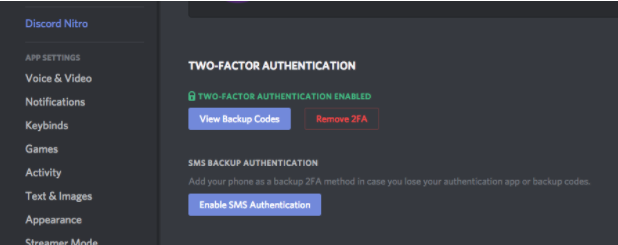
در صورتی که شماره موبایل شما مربوط به ایران است از قسمت سمت چپ کد ایران یعنی +98 را انتخاب کنید و در وسط صفحه شماره موبایل خودتان را وارد کنید.
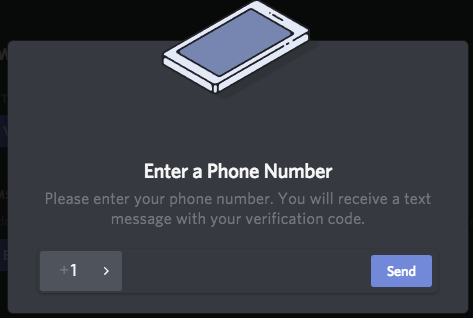
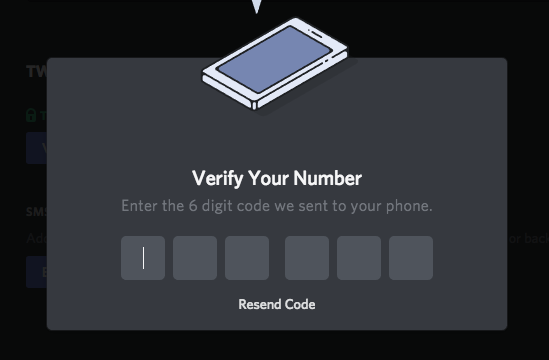
مرحله 2 : حال دیسکورد از شما میخواهد کد شش رقمی ارسال شده به تلفن همراه خود را در قسمت مشخص شده وارد نمایید:
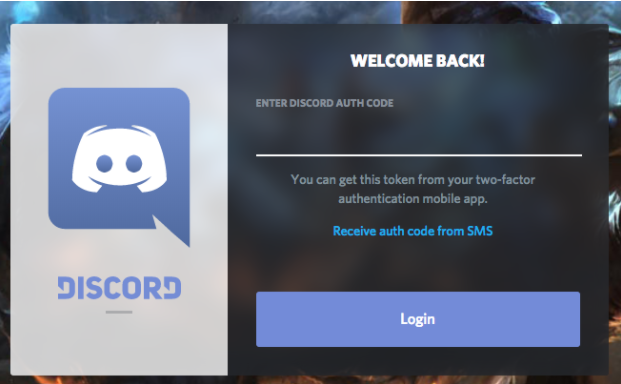
از این پس برای ورود به حساب علاوه بر کد شش رقمی که در نرم افزار احراز هویت گوگل در دسترس است میتوانید روی دکمه Receive auth code from sms نیز بزنید تا کد دو مرحله ای از طریق پیامک برای شماره موبایلی که اعلام کرده اید ارسال شود.
آموزش الزامی نمودن ورود دومرحله ای /رمز دو مرحله ای برای حساب ادمین های سرور دیسکورد :
جالب است بدانید این امکان برای سرور های دیسکورد نیز وجود دارد و مدیران سرور ها میتوانند با فعالسازی این امکان امنیت سرور های خود را تا حدی زیادی بالا ببرند.
برای فعالسازی الزامی نمودن این مورد در بخش تنظیمات سرور مانند تصویر زیر روی دکمه ی بزنید
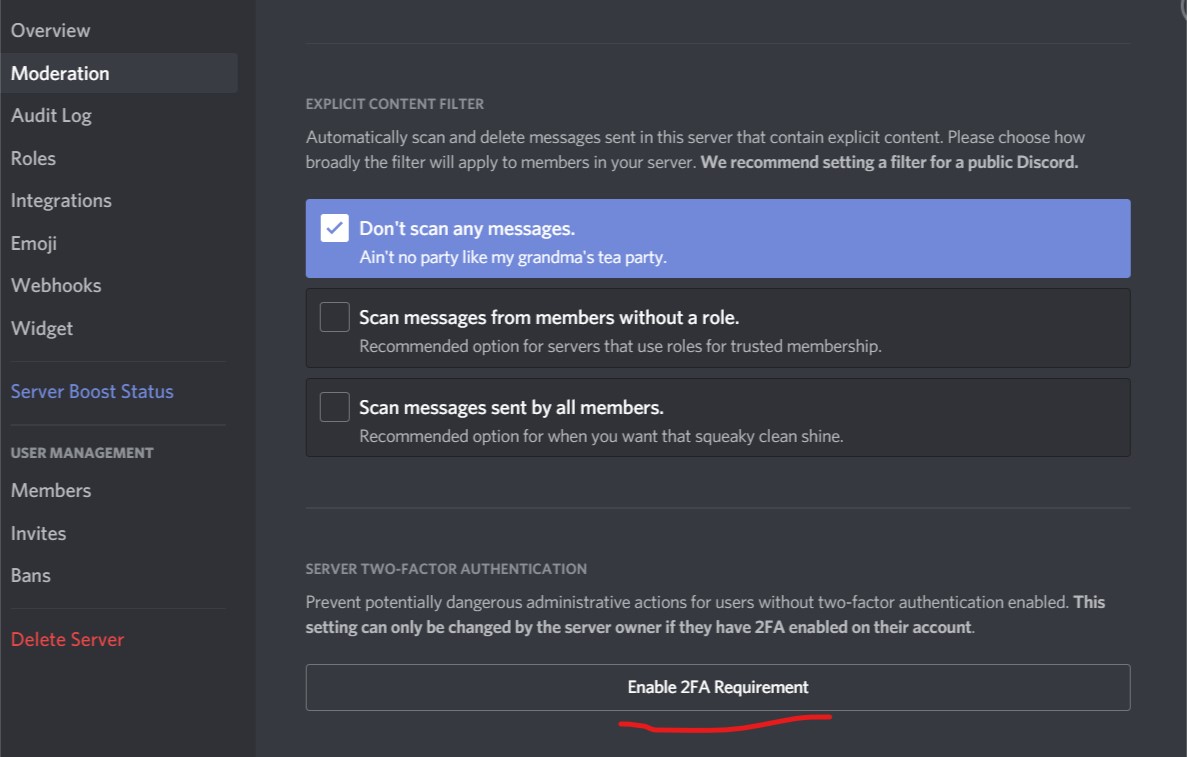
پس از فعالسازی این مورد، مدیران و ادمین ها و Moderator ها با پیامی مشابه پیام زیر مواجه می شوند
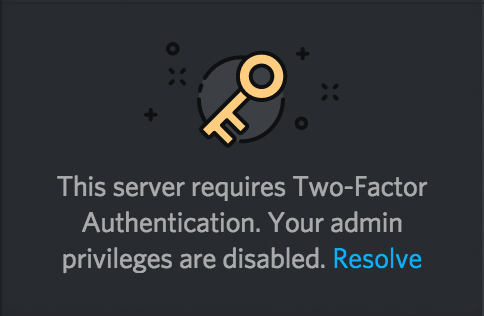
که برای استفاده از دسترسی های مدیریتی نیاز به فعالسازی رمز دو مرحله ای روی حساب دیسکورد خود دارند
البته این مورد تنها مربوط به مدیران می شود و ارتباطی به سایر کاربران و یوزر های معمولی سرور ندارد


برای ارسال نظر لطفا ابتدا وارد حساب کاربری خود شوید. صفحه ورود و ثبت نام